本記事では、マネーフォワード 掛け払いで利用するパスキー・二段階認証の設定方法とログイン手順をご案内します。
・パスキー:指紋・顔認証や端末の画面ロックなどを利用して、パスワードを入力せずにログインする方法です。
・二段階認証:パスワードに加えて、認証アプリの認証コードなどで本人確認を行う方法です。
※本記事のログイン手順は、マネーフォワード IDへの切り替えが完了している方向けです。未完了の場合は、先に【マネーフォワード IDへ切り替える】をご確認ください。
※掲載画像はPCでの操作例です。ご利用環境によって表示や操作が異なる場合があります。
ご対応いただきたい内容
パスキー・パスワードの無効化・二段階認証の3つの設定をお願いします。
お使いの端末や環境がパスキーに対応していない場合は、二段階認証のみ設定をお願いします。
パスキーをご登録いただいた方は、パスキーでのログインを推奨します。
【設定】パスキーの設定・パスワードの無効化
パスキーは、パスワードを使わずに、指紋・顔認証や端末の画面ロックでログインできる仕組みです。
「マネーフォワード ID」に直接ログインし、アカウント管理画面から設定を行います。設定するアカウントが、マネーフォワード 掛け払いで利用するマネーフォワード IDと同じであることをご確認ください。
※以下手順の画像は、端末・OS・ブラウザなどにより表示が異なる場合があります。
1.「マネーフォワード ID」にアクセスし、「ログインする」をクリックします。
2.マネーフォワード 掛け払いで利用するマネーフォワード IDのメールアドレスを入力し、「ログインする」をクリックします。その後は、画面の案内に従って認証してください。
※すでにログインしている場合など、ご利用状況により表示される画面は異なります。
3.アカウント管理画面が表示されたら、設定する内容に応じて「パスキーの管理」をクリックします。
4.「パスキーの管理」画面で、「パスキーを登録する」をクリックします。
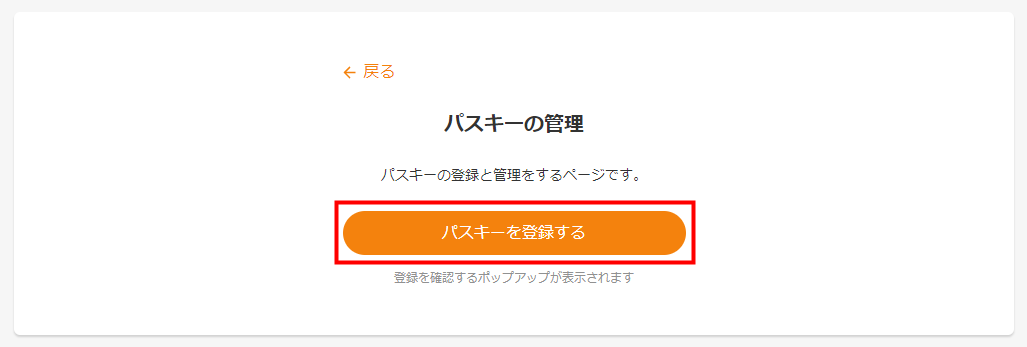
5.ご利用の端末の設定に応じた認証が求められます。画面の案内に従って認証してください。

6.「パスキーが登録されました。」と表示され、デバイスが登録されていることを確認します。
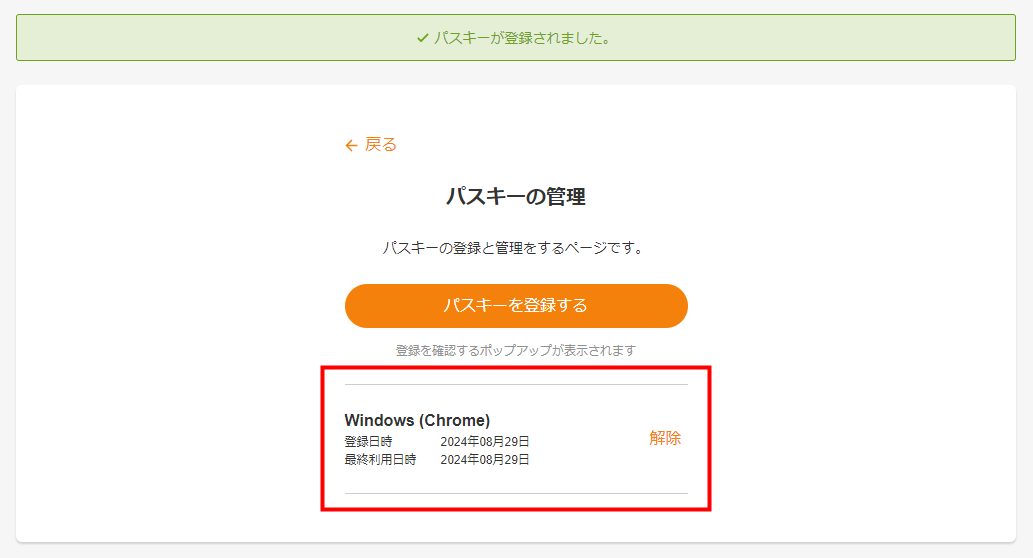
7.パスワードの無効化(削除)をあわせてご対応ください。
「パスワードを変更する」画面で、「パスワードを無効化する」をクリックします。無効化するとパスワードでログインできなくなります。事前に登録済みのパスキーを利用できることをご確認ください。
【設定】二段階認証
認証アプリを使った二段階認証を設定します。引き続きパスワードでログインする場合は、パスワードが漏洩した場合に備え、二段階認証を設定してください。
「マネーフォワード ID」に直接ログインし、アカウント管理画面から設定を行います。設定するアカウントが、マネーフォワード 掛け払いで利用するマネーフォワード IDと同じであることをご確認ください。
※以下手順の画像は、端末・OS・ブラウザなどにより表示が異なる場合があります。
1.「マネーフォワード ID」にアクセスし、「ログインする」をクリックします。
2.マネーフォワード 掛け払いで利用するマネーフォワード IDのメールアドレスを入力し、「ログインする」をクリックします。その後は、画面の案内に従って認証してください。
※すでにログインしている場合など、ご利用状況により表示される画面は異なります。
3.アカウント管理画面が表示されたら、設定する内容に応じて「二段階認証」をクリックします。
4.「二段階認証を有効化する」をクリックします。
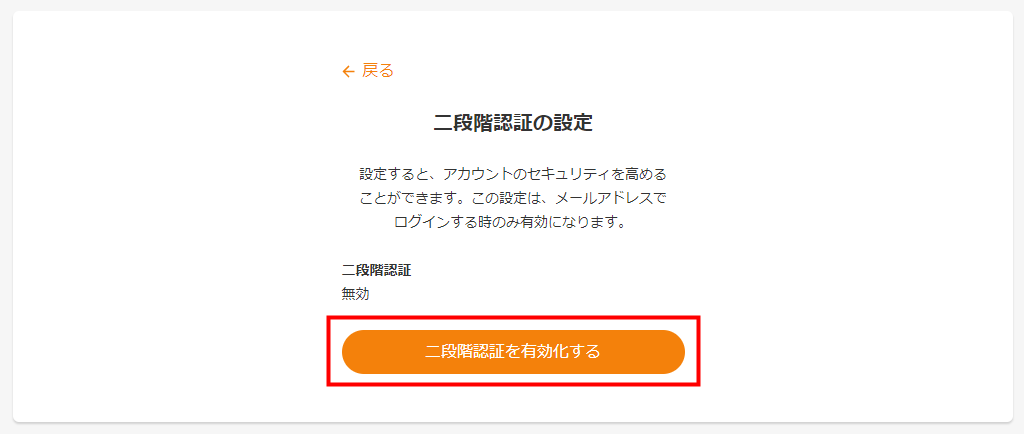
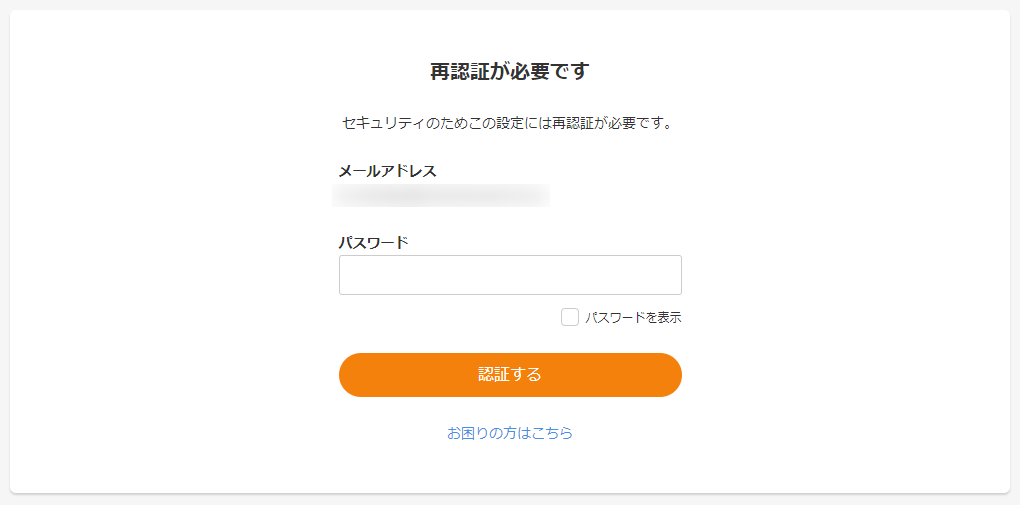
5.再認証を求められた場合は、もう一度ログインしてください。
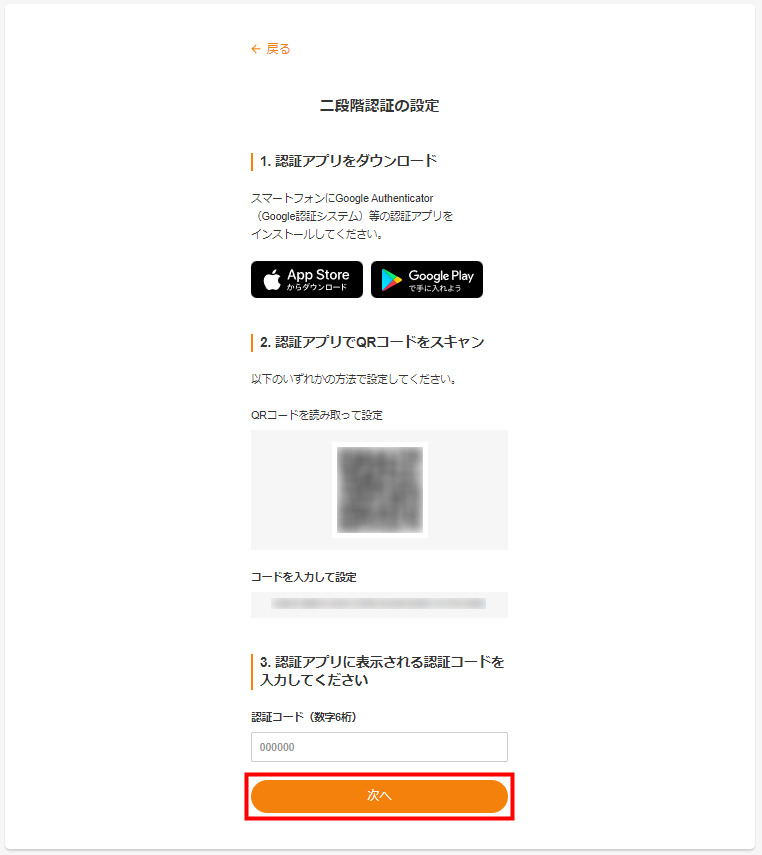
6.画面の案内に従って認証アプリを設定します。認証アプリに表示された認証コードを入力し、「次へ」をクリックします。
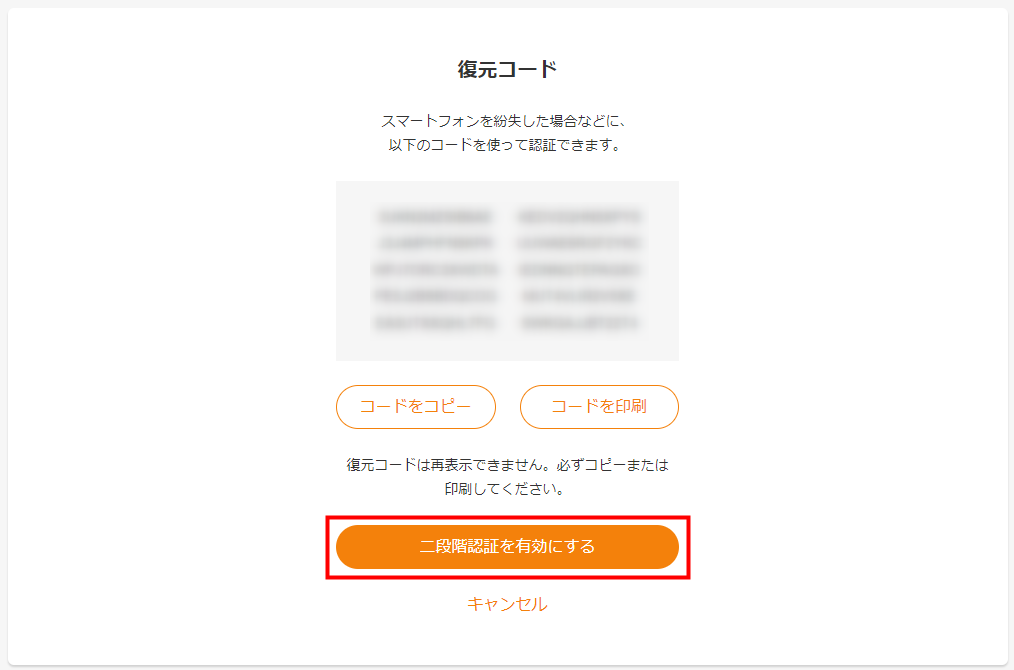
7.表示された「復元コード」を控え、安全な場所に保管します。控えたことを確認し、「二段階認証を有効にする」をクリックします。
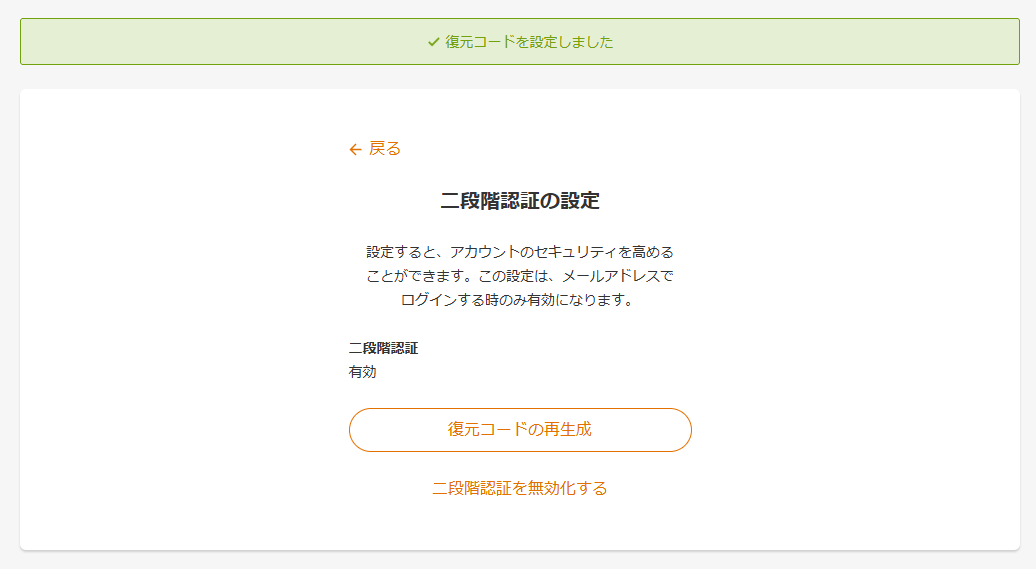
8.「設定しました」と表示されることを確認します。
・他サービスと同じパスワードを使い回さないでください。
・推測されにくい複雑なパスワードをご利用ください。
・ブラウザやパスワード管理アプリでパスワードを生成・保存することをおすすめします。
【ログイン方法】パスキーの設定・パスワードの無効化・二段階認証まで行われた方
パスキーの設定・パスワードの無効化・二段階認証を設定後にマネーフォワード 掛け払いを利用する際は、掛け払いのログイン画面から進みます。
1.「マネーフォワード 掛け払いのログイン画面」にアクセスし、画面上部の「マネーフォワード IDでログイン」をクリックします。
※画面下部のメールアドレス・パスワード入力欄ではなく、上部の「マネーフォワード IDでログイン」から進みます。
2.メールアドレスの入力欄をクリックし、ブラウザに登録済みのパスキーが表示された場合は、ログインするアカウントのパスキーを選択します。
3.画面の案内に従い、指紋・顔認証や端末の画面ロックなどで本人確認を行います。
※以下は、Macのユーザーパスワードの入力が求められた場合の例です。
4.認証後、画面の案内に従って操作し、マネーフォワード 掛け払いの画面が表示されることをご確認ください。追加の認証画面が表示された場合は、その案内に従ってください。
【ログイン方法】二段階認証のみ設定をされた方
認証アプリを使った二段階認証を設定済みで、パスワードでログインする場合の手順です。未設定の場合は「 1.設定方法:二段階認証の場合 」をご確認ください。
1.「マネーフォワード 掛け払いのログイン画面」にアクセスし、画面上部の「マネーフォワード IDでログイン」をクリックします。
※画面下部のメールアドレス・パスワード入力欄ではなく、上部の「マネーフォワード IDでログイン」から進みます。
2.マネーフォワード IDのログイン画面に進みます。メールアドレス入力画面が表示された場合は、登録しているメールアドレスを入力し、「ログインする」をクリックします。
3.マネーフォワード IDに登録しているパスワードを入力し、「ログインする」をクリックします。
4.スマートフォンの認証アプリを開き、マネーフォワード ID用の 数字6桁の認証コード を確認します。画面に認証コードを入力し、「認証する」をクリックします。
※画像内の「000000」は入力例の表示です。実際には、ご自身の認証アプリに表示されているコードを入力してください。
5.認証後、画面の案内に従って操作し、マネーフォワード 掛け払いの画面が表示されることをご確認ください。